


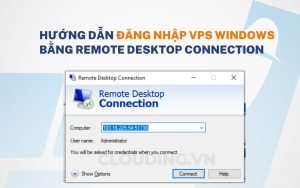
Remote Desktop Connection(RDC)は、VPSを遠隔で管理するために広く使われているツールです。しかし、接続できないトラブルが発生することがあります。この記事では、主な原因とその解決策について解説します。
リモートデスクトップが接続できない主な原因
以下は、VPSに接続できない一般的な原因です:
不安定なインターネット接続: ネットワークの信号が弱い、または断続的に切れると接続に失敗します。
ファイアウォールによるブロック: パソコンまたはVPSのファイアウォールがリモート接続をブロックしている可能性があります。
リモートデスクトップのポートが変更・ブロックされている: デフォルトのポート(3389)が無効化または変更されている可能性があります。
VPSのIPアドレスが変更された: IPが変わった場合、古いアドレスでは接続できません。
リモートデスクトップサービスが無効: VPS側でリモートサービスが停止していると接続できません。
対処方法
1. インターネット接続を確認する
まず、インターネット接続が安定しているか確認してください:
他のウェブサイトにアクセスできるか試してみる
接続できない場合はモデムやルーターを再起動してください
2. ファイアウォールの設定を確認する
パソコン側での設定:
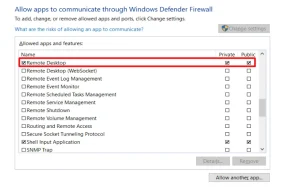
「コントロールパネル > システムとセキュリティ > Windows Defender ファイアウォール」へアクセス
「アプリまたは機能をファイアウォール経由で許可」をクリック
「リモートデスクトップ」がプライベートおよびパブリックの両方で有効になっているか確認
(VPS側のファイアウォールも同様に確認が必要です。)
VPSにログインします。
先ほどの手順と同様に、ファイアウォールでリモートデスクトップ接続が許可されていることを確認してください。
3. リモートデスクトップのポートを確認する
リモートデスクトップのデフォルトポートは 3389 です。ただし、ポートが変更されている可能性があります。
VPS上で レジストリエディタ を開きます。
以下のパスに移動します:
HKEY_LOCAL_MACHINE\System\CurrentControlSet\Control\Terminal Server\WinStations\RDP-Tcp
PortNumber の値を確認します。
3389 でない場合は、その指定されたポートで接続を試みてください。4. VPSのIPアドレスを確認する
IPアドレスが変更されていると、以前のアドレスでは接続できません。
https://upnet.com.vn の管理画面にログインします。
現在のIPアドレスを確認し、新しいIPで接続を行ってください。
5. リモートデスクトップサービスの有効化
もしリモートデスクトップが無効の場合:
VPSにログインします。
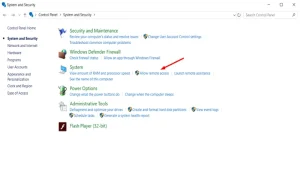
This PC(PC) を右クリックし、プロパティ を選択します。
リモート設定 をクリックします。
「このコンピューターへのリモート接続を許可する」にチェックを入れます。
結論
リモートデスクトップ接続ができない原因は多岐にわたりますが、上記の設定を見直すことで簡単に問題を解決することができます。
さらなるサポートが必要な場合は、https://upnet.com.vn にお気軽にお問い合わせください。24時間体制でサポートしています。