




VPS上でウェブサイトを開発または運用する際、PHPエラーを記録することは、問題を迅速に検出し解決するための重要なステップです。この記事では、PHPエラーログを有効にし、効率的にエラーを確認する方法をご紹介します。
なぜPHPエラーログを有効にする必要があるのか?
PHPエラーの記録は以下に役立ちます:
ソースコード内のエラーを早期に検出できます。
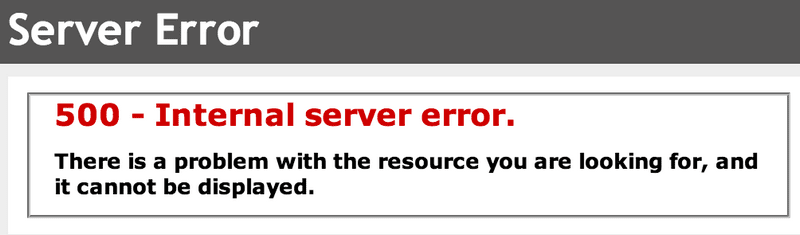
500 Internal Server Errorの原因を特定できます。
ウェブサイトの動作を監視・確認できます。
VPSでPHPエラーログを有効にする方法
1. cPanelを使用する
ご利用のVPSがcPanelを使用している場合、以下の手順でPHPエラーログを有効にできます:
cPanelにログインします。
Select PHP Version を選択します。
Switch to PHP Options をクリックします。
error_reportingをE_ALLに設定します。display_errorsをOffに設定し、ブラウザにエラーが表示されないようにします。設定は自動的に保存されます。
2. php.ini ファイルを使用する
php.ini ファイルにアクセスできる場合、以下の行を追加または編集してください:
/path/to/your/error.log を実際に使用したいログファイルのパスに置き換えてください。
3. .htaccess ファイルを使用する
php.ini を編集できない場合は、ウェブサイトのルートディレクトリにある .htaccess ファイルで以下の設定を行うことができます:
注意: サーバーが
.htaccessでのPHPディレクティブの使用をサポートしていることを確認してください。
記録されたPHPエラーを確認する方法
PHPエラーログを有効にした後、指定したログファイルにエラーが保存されます。確認するには:
FTPまたはファイルマネージャーでログファイルにアクセスします。
ファイルをPCにダウンロードし、Notepad++ や Sublime Text のようなテキストエディタで開きます。
エラーメッセージの行を探し、ソースコード内の原因や場所を特定します。
注意: ログファイルのサイズが大きい場合、ブラウザで直接開かないでください。フリーズの原因になります。
結論
PHPエラーログを有効にすることは、VPS上でウェブサイトを開発・運用するうえで非常に重要なプロセスです。問題を素早く発見し修正できるため、安定した効果的なウェブサイト運営に繋がります。
さらなるサポートが必要な場合は、https://upnet.com.vn/ にて弊社の技術チームへお気軽にご連絡ください。24時間365日サポートいたします。