


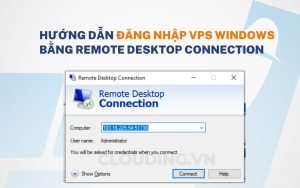
远程桌面连接(RDC)是一种常见的工具,方便用户远程访问和管理 VPS。然而,有时候你可能会遇到无法连接的问题。本文将帮助你识别常见原因并提供有效的解决方案。
导致无法连接 VPS 的常见原因
在进行修复前,先了解一些常见的连接失败原因:
网络不稳定: 如果你的网络连接不畅,可能会导致连接失败。
防火墙阻止了连接: 本地计算机或 VPS 上的防火墙可能阻止远程桌面连接。
远程桌面端口被修改或阻止: 默认端口 3389 可能已被更改或被防火墙屏蔽。
VPS 的 IP 地址已更改: 如果 IP 被更换而你仍使用旧 IP,将无法连接。
远程桌面服务未启用: 若该服务未激活,将无法远程访问 VPS。
解决方法
1. 检查网络连接
首先确认你的互联网连接是否正常:
尝试访问其他网站来测试网络是否通畅
如果访问失败,请重启你的路由器或调制解调器
2. 检查防火墙设置
在本地计算机上操作:
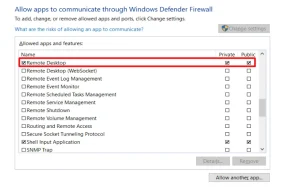
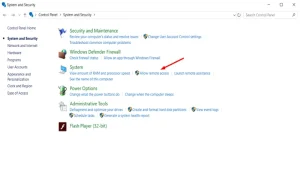
打开“控制面板 > 系统和安全 > Windows Defender 防火墙”
点击“允许应用通过防火墙通信”
确保“远程桌面”选项在私有网络和公共网络中都被勾选
(同样需要在 VPS 上检查防火墙是否开放)
登录您的VPS。
按照之前的步骤检查并确保防火墙允许远程桌面连接。
3. 检查远程桌面端口
远程桌面的默认端口为 3389,但有可能被更改过。
在VPS中打开 注册表编辑器。
导航至以下路径:
HKEY_LOCAL_MACHINE\System\CurrentControlSet\Control\Terminal Server\WinStations\RDP-Tcp
检查 PortNumber 的值。
如果不是 3389,请使用当前指定的端口进行远程连接。4. 验证VPS的IP地址
如果VPS的IP地址已变更,您需要使用新的IP地址:
登录 https://upnet.com.vn 管理面板。
查看VPS的当前IP地址。
使用最新IP进行远程连接。
5. 启用远程桌面服务
如果VPS上未启用远程桌面服务:
登录VPS。
右键点击 此电脑(This PC),选择 属性(Properties)。
点击 远程设置(Remote settings)。
在“远程”选项卡中,勾选“允许远程连接到此计算机”。
总结
远程桌面无法连接的问题可能由多种原因引起。通过检查以上各项设置,您可以快速解决问题并恢复连接。
如需帮助,请访问 https://upnet.com.vn,我们提供全年无休、全天候的技术支持服务。